
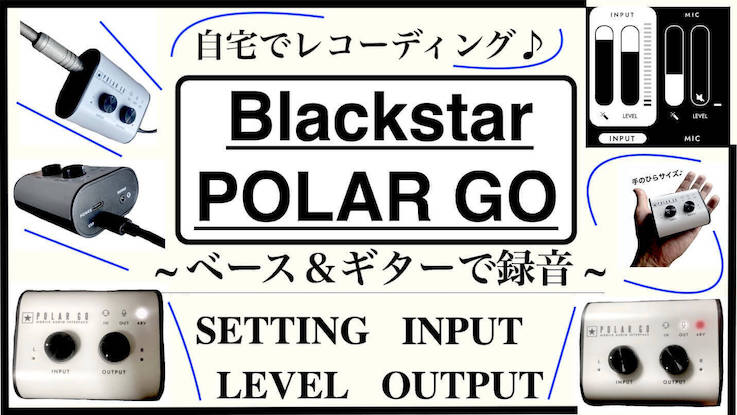

ベースの自宅レーコーディングはBlackstar POLAR GOで録音しているよ!

手軽なオーディオインターフェースだね♪
ベースの宅録に欠かせないのが、オーディオインターフェース。
・手軽に録音できるインターフェースが欲しい
・自宅でベースを録音したいけど、アンプを鳴らせない
・コンパクトなモデルってないの?
そんな時、「Blackstar POLAR GO」がおすすめです!
【今回のポイント】
・コンパクトなインターフェース
・Blackstar POLAR GOの紹介
・機能と使い方
・実際に録音した音源♪
・メリット&デメリット
(タイトルクリックでスキップ♪)
| タイトル | 内容 |
|---|---|
| ●Blackstar POLAR GOの概要 | ・機能 ・サイズ/接続端子 |
| ●スマホでセッティング | ・アプリをダウンロード ・録音のセッティング |
| ●ベース&ギターの録音〜演奏音源♪〜 | ・録音したベース&ギターの音 ・バンドサウンドに混ぜる |
| ●メリット&デメリット | ・使って感じたメリット&デメリット |
それでは今日も行ってらっしゃい♪
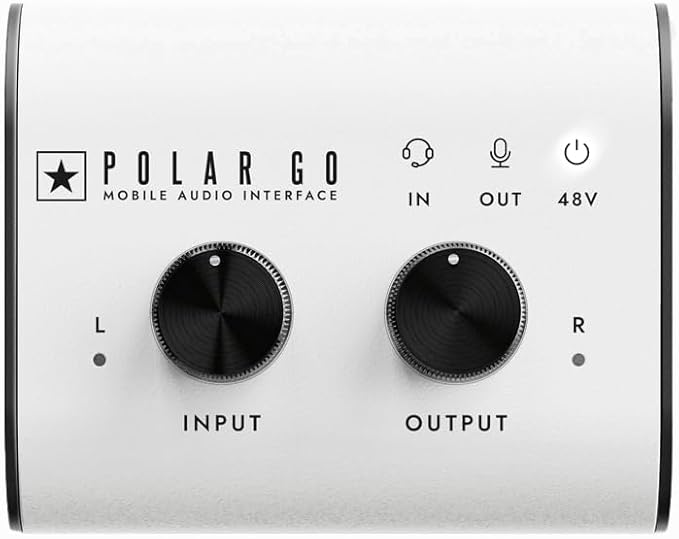
Blackstar PORLA GOの機能
まずは使う前にBlackstar POLAR GOの機能やサイズ感などを見ていきましょう♪
①同梱品
②サイズ
③接続端子/スイッチ/ノブ
④仕様
⑤主な機能
⑥充電の仕方
⑦その他の製品
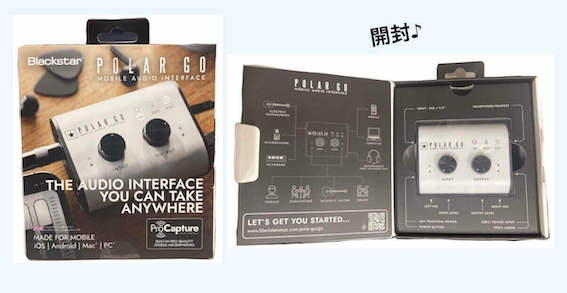
●同梱品
同梱されているアイテムは?
↓
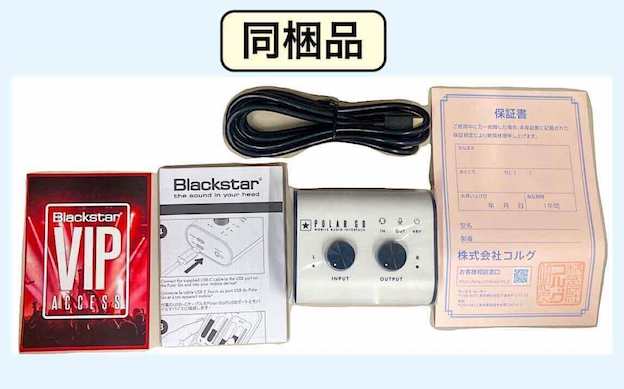
[同梱品]
・本体
・USBケーブル
・保証書(1年)
・取扱説明書
・BlackstarサイトQRコード
※保証書は購入した日付がわかるレシートと一緒に保管してください
そのほか充電についての注意書きが入っています。
↓
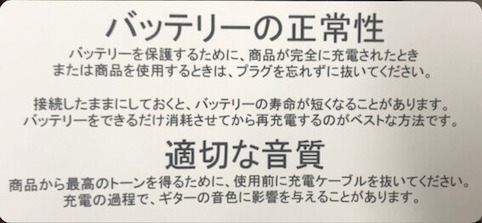
[充電が満タンの時はプラグを抜く]
・バッテリーの寿命が短くなる
[録音時は充電ケーブルを抜く]
・充電しながらの録音は音色に影響する
ということです。
スマホの充電と同じ感じだよね。
再充電はバッテリーが少なくなってから!
●サイズ
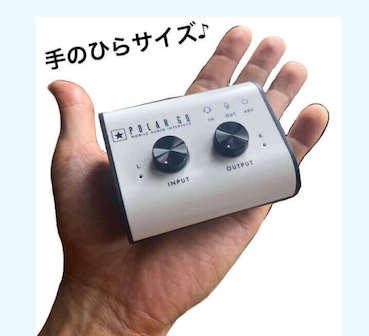
POLAR GOは手のひらサイズ♪
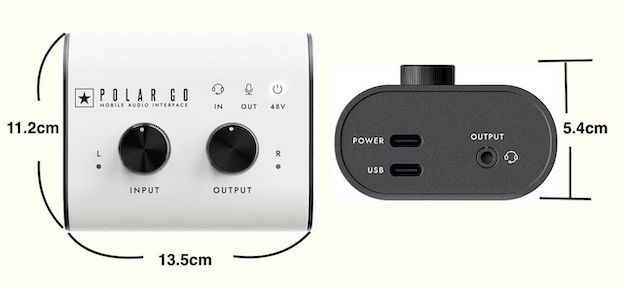
[本体サイズ]
・たて:11.2cm
・よこ:13.5cm
・高さ:5.4cm
・質量:260g
他のインターフェース(Mbox)と比較すると?
↓
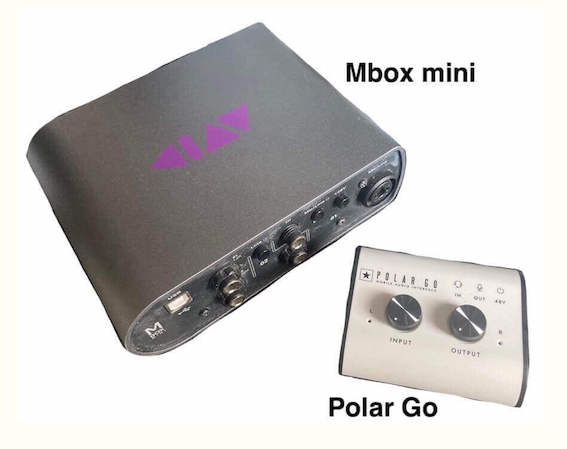
かなり小さいサイズだとわかりますね♪
●接続端子/ スイッチ/ ノブ
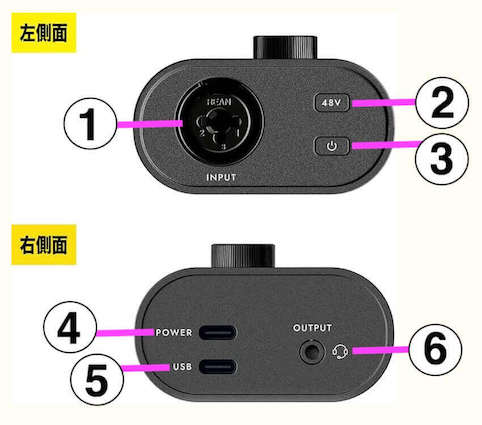
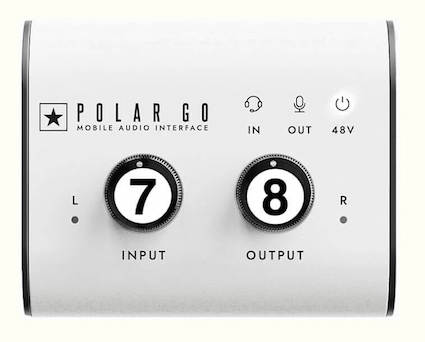
①AUDIO INPUT:シールド&マイクケーブルを接続
②48vファンタム電源:コンデンサマイクに電源供給(通常はOFF)
③POWER:電源ON/OFFスイッチ
④USB-C POWER:USB-Cタイプで電源供給
⑤USB-C:PCやスマホに接続
⑥HEAD OUTPUT:ヘッドホンを接続(3.5mmプラグ)
/HEADSET MIC INPUT:ヘッドセットマイクの入力
⑦INPUT LEVEL:入力レベルの調整
⑧OUTPUT LEVEL:出力レベルの調整
AUDIO INPUTには、
・シールドケーブル(ベース&ギター)
・マイクケーブル(マイク/歌)
をさして録音できるね♪
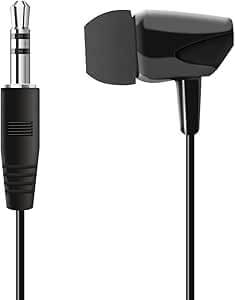
ヘッドホンはミニプラグ(3.5mmヘッドホン)のタイプが接続できます。
↓
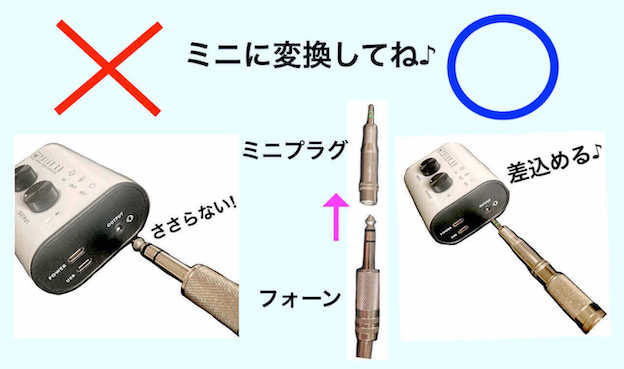
フォーンタイプの場合は変換プラグが必要になります。
↓
●主な仕様
[仕様]
・バッテリー駆動時間:最大4時間
・対応OS:iOS / Android / macOS / Windows
・対応アプリ:GarageBand、BandLab、Zoom、その他主要アプリ
・専用アプリ:Polar Goアプリ(iOS / Android / macOS / Windows)
・内蔵マイク:内蔵ステレオ ProCaptureマイク
・48Vファントム電源:コンデンサマイクに電源供給
USBケーブルで充電しておけば、外で録音もできるね♪
●POLAR GOの機能
Blackstar POLAR GOでできることは?
[できること]
・ベース&ギターの録音
・マイクをつないで歌やアンプの録音
・内蔵マイクで録音
・アプリでセッティング
・4時間駆動のバッテリーでどこでも録音可能(フル充電時)
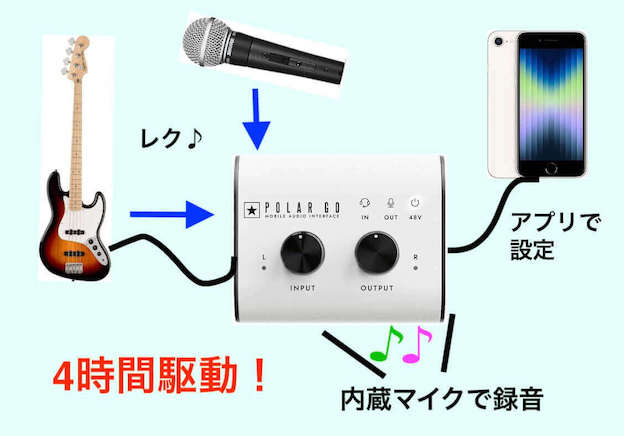
内蔵マイクを使えば、バンドのスタジオ練習を録音することもできるね♪
音量に注意!
●充電
Polar Goはパソコンに接続して充電することができます。
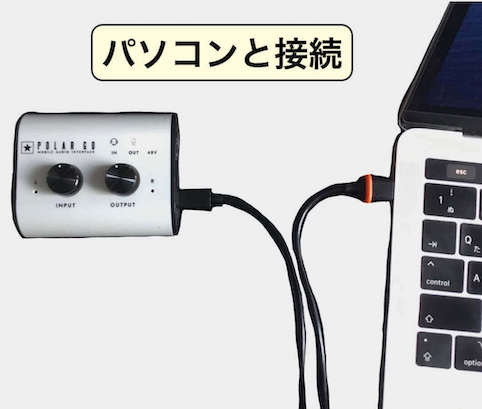
”POWER”の端子とパソコンの端子をUSBケーブルで接続すると充電が始まります。
↓
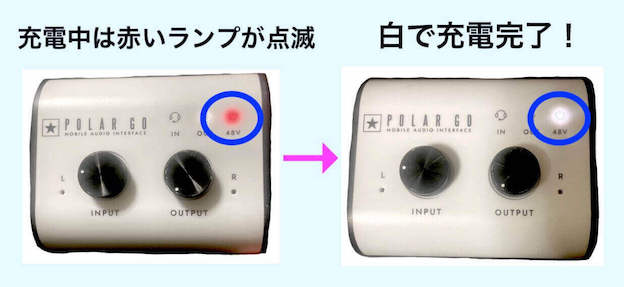
赤いランプが点滅し、充電完了で白に変わります♪
※4時間使用可能
自宅で使うときは、USBを繋いでおけばずっと使えるよ♪
●その他の製品
Blackstarからは他にもいろんなアイテムが発売されています。
・小型アンプ
・ヘッドホンアンプ
・エフェクター
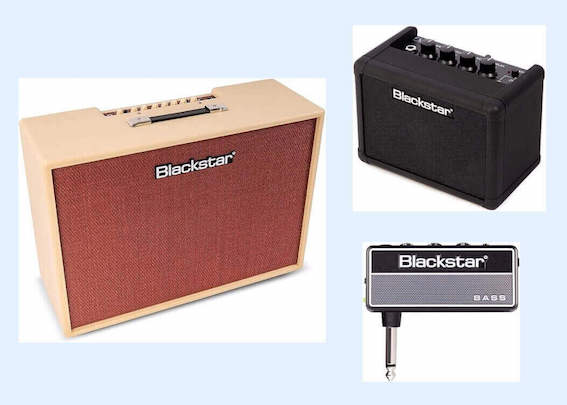
アンプが有名なメーカーだね♪
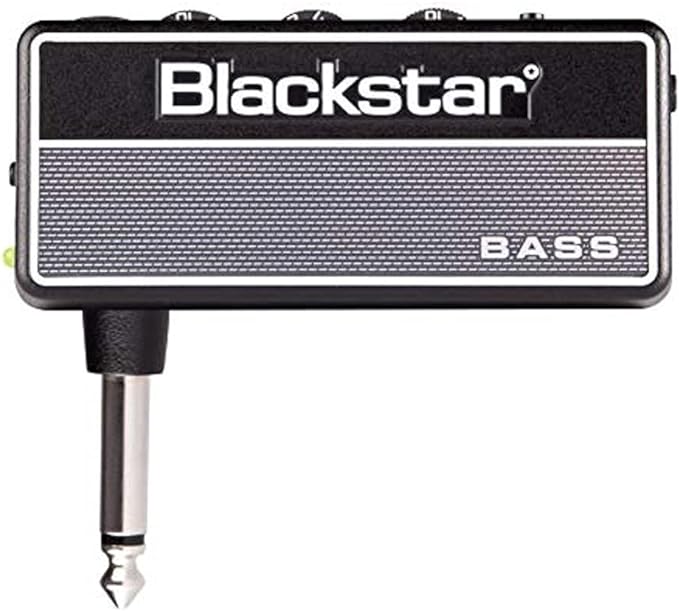
自宅練習ならヘッドホンアンプがおすすめ!
Blackstar POLAR GO専用アプリ〜スマホで音作り・セッティング〜
Blackstar POLAR GOは録音のセッティングを専用アプリでします。
スマホで簡単にできるのでやってみましょう!
①アプリをダウンロード
②アプリの動作環境
③接続/変換プラグ
④セッティング
⑤セッティングを保存
⑥レコーディング
ベースやギターの録音は同じ設定だから、
基本、ひとつの設定でどんな楽器にも対応できるよ♪
●専用アプリをダウンロード
アプリは「porla go」で検索して専用のアプリをダウンロードしましょう♪
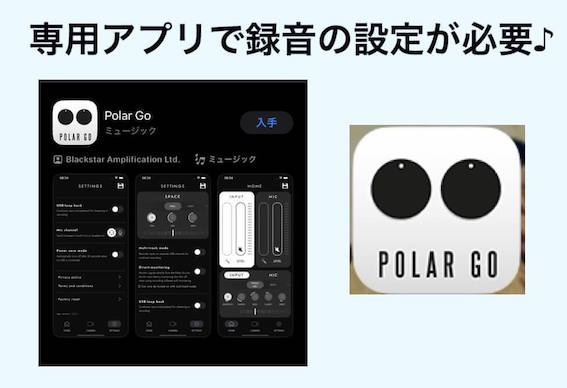
※専用アプリダウンロード→Polar Go(App Store)
●アプリの動作環境
アプリを使うためにはインターフェースとスマホの接続が必要になります。
[コネクタの種類]
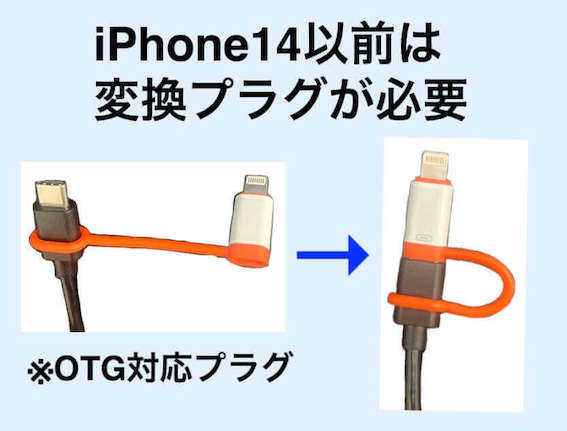
・iPhone14以前の場合は”Lightning”コネクタを使用(変換プラグが必要)
・iPhone15以降は付属の”USB-Cケーブル”を使用
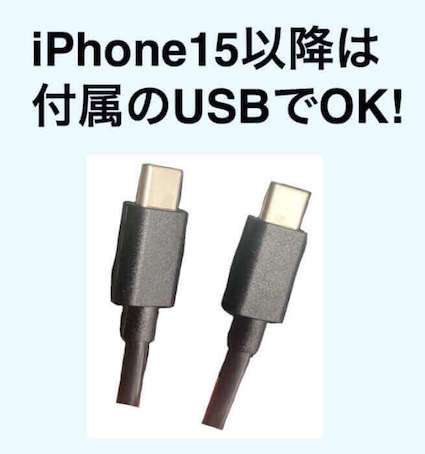
iPhone15以降は直接つないでOK!
iPhone14以前は変換プラグがいるから、別で購入しておこう♪
↓
[注意!]
変換プラグは「タイプCライトニング”OTG(On The Go)”対応」のモデルを使用してください。
非対応では起動しないので注意です!
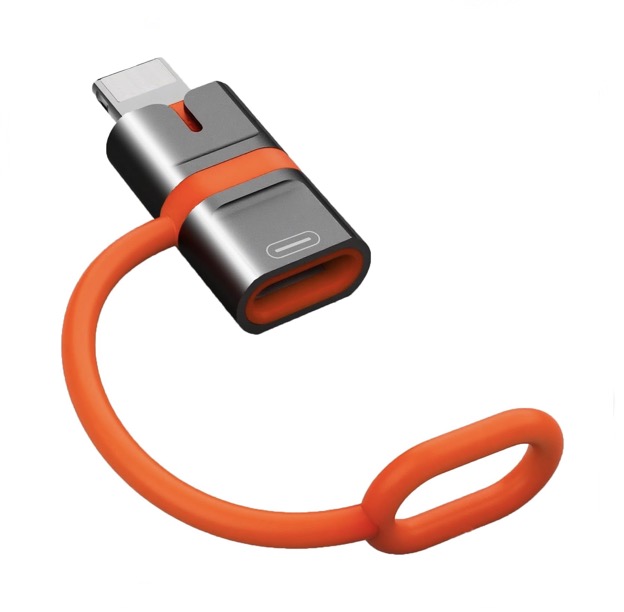
●接続/変換プラグ
スマホに合わせたコネクターでUSB端子に接続します。
※筆者は変換プラグで接続
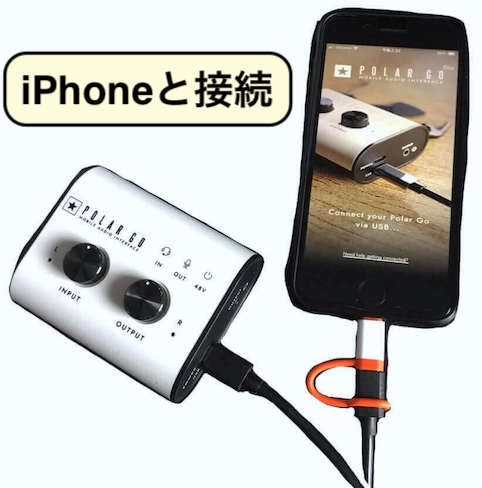
これでアプリを使ってセッティングが可能になります♪
この時点ではスマホとPORLA GOがつながれた状態ね。
パソコンにはまだつながないよ。
●セッティング
楽器やマイクを接続して録音するときはアプリ画面の”INPUT”で音量を調整します。
[INPUTの調整]
・音量調整
・LEVELを上げ下げ
・MAGIC MODEをONでパラメーターを一括調整できる
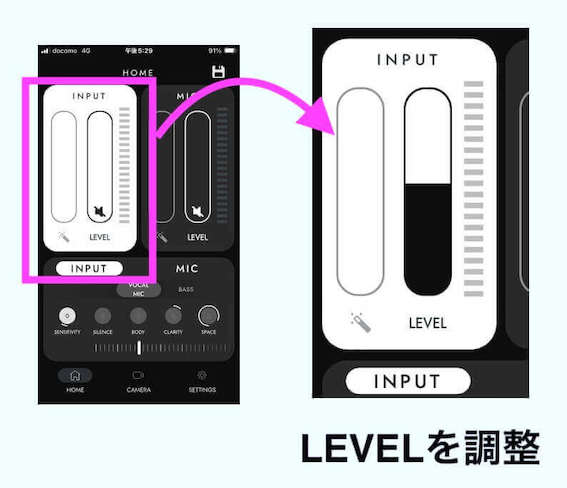
PORLA GOのINPUTに楽器をつないで音量を確認しましょう♪
ヘッドホンも忘れずに!
MAGIC MODEとは、パラメーターが同時に動く機能です。
↓
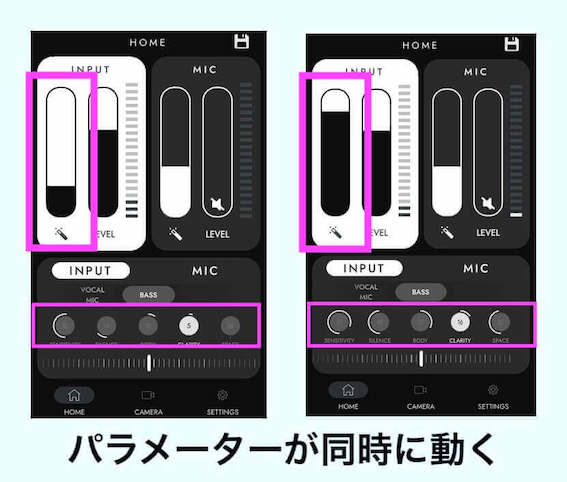
アプリ画面のフェーダーを上げ下げして調整しよう♪
[MICの調整(PORLA GOの内蔵マイクを使う時の設定)]
楽器録音のときMICの調整は必要ありません。
・MIC LEVELを上げ下げ
・MAGIC MODEをONパラメーターを一括調整できる
・声やアンプの音を出してレベルを確認
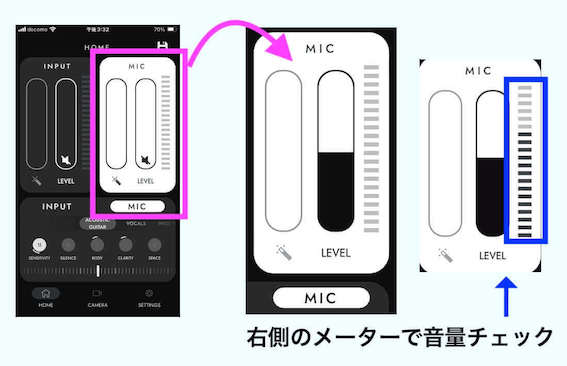
LEVELの上げすぎは音が割れるから注意!
[SETTINGS]
●楽器録音のとき
→Multi-monitoring mode、Direct-monitoring、USB-loop backは全てOFFで使う
・画面右下の”SETTINGS”を選択
・初期設定でリバーブがかかっている
・リバーブはいらないのでTIMEをゼロ
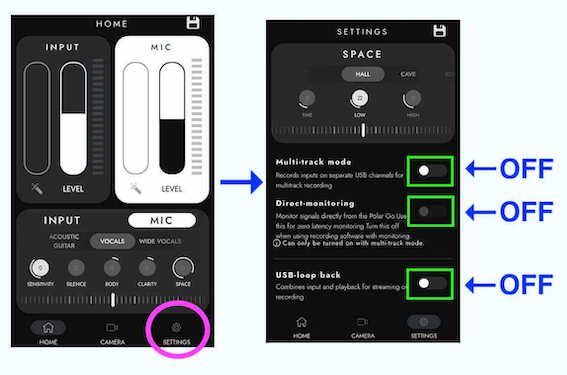
●内蔵マイクで録音のとき
→Multi-monitoring mode、
歌や弾き語りの時はリバーブがあってもいいね♪
ベースやバンド演奏の録音には必要ないかな。
●セッティングを保存
セッティングができたら”保存”しましょう。
右上のアイコンをタップして”Yes”を押せば保存されます。
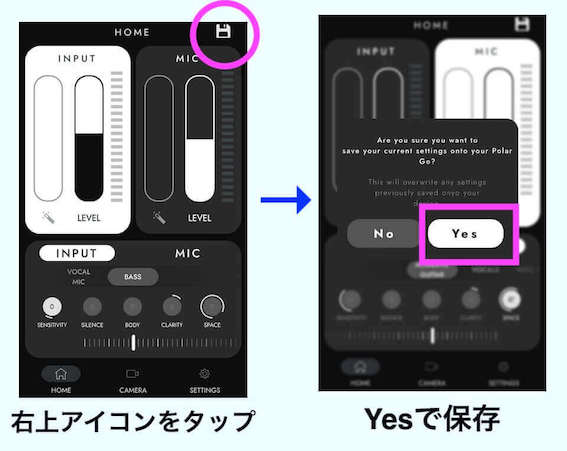
セッティングを変えた時は、また保存しなおしてください。
●レコーディング
保存できたら、コネクターをスマホから外してパソコンと接続してください。
あとは、レコーディングするだけです♪
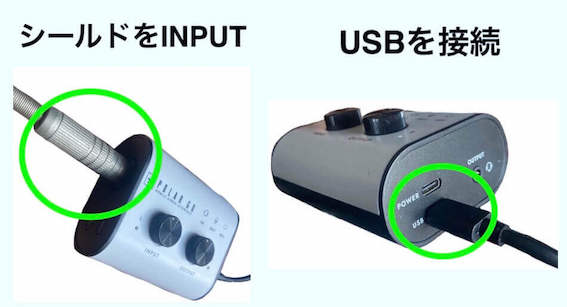
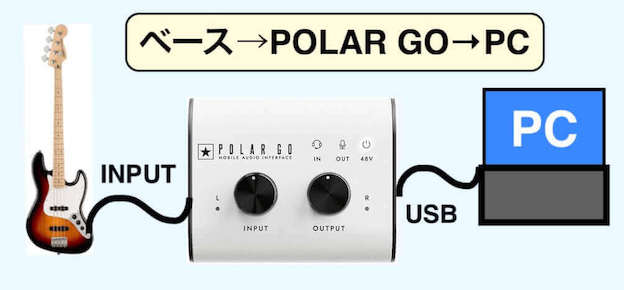
調整したい時は「パソコンからUSBケーブルを外して→スマホに接続してセッティング→またパソコンにつなぐ」という手間がかかりますが、いい音のためには必要ですね♪
微調整は大事!
「録音して→音量バランスを調整して→また録音しての繰り返し]」で良いレコーディングができるんだね!
Blackstar POLAR GOでベース&ギターのレコーディング♪
実際にベースのレコーディングに使ってみました♪
録音した音源を聴いてみてください。
①録音環境
②ベースのみの音
③ギターのみの音
④バンドに混ざった音
⑤内蔵マイクで録音
⑥エフェクターを通して音作り
●録音環境
・PORLA GOとパソコンを接続
・楽器とPORLA GOを接続
・音量を調整して録音
楽器の音量はPOLAR GO本体のINPUT、ヘッドホンの音量はOUTPUTで調整できます。
↓
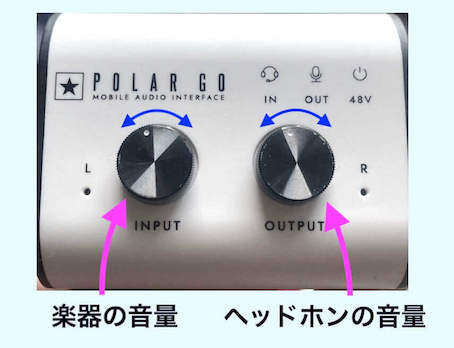
PCにつないでシールドをさすだけだから、セッティングは簡単だね♪
●ベースのみの音
まずはインターフェースに直接つなだ音を聴いてみましょう♪
※指弾き,ピック弾き,スラップで演奏
ナチュラルなサウンドですね♪
録音した音はこのあとイコライザーで中域を持ち上げたり、少し加工してバンドサウンドに混ぜるんだ♪
※イコライザーの使い方はこちらの記事で→イコライザーのセッティング例を紹介♪
●ギターのみの音
ギターは基本エフェクターを通すことが多いですが、あえて直接つないでみます。
エフェクターで歪ませた音は?
↓
この音でベース,ギター,ドラムを合わせたらどうなるかな?
↓
●バンドに混ざった音
バンドサウンドでも聴いてみましょう♪
[ベース,ギター,ドラムで演奏]
・ベースとギターは歪んだ音
・ドラムは打ち込み
充分な迫力がありますね!

●内蔵マイクで録音
ベースアンプの前に置いて内蔵マイクで録音してみました♪
↓
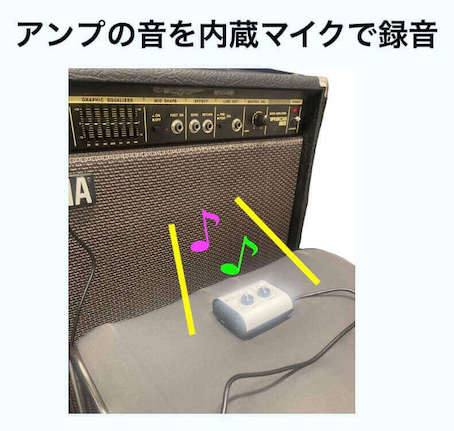
内蔵マイクの録音は部屋の響きも拾ってるね。
ただ、ベースを内蔵マイクで録ることはないかな。。。
注意は?
・セッティング時の音量上げすぎ
・アンプに近付きすぎ
こんな感じで音が割れちゃうから気をつけて!
↓
音割れすると赤いランプが点灯します。
●エフェクターを通して音作り
さらに音を作り込みたい時は、エフェクターの使用も検討してみましょう♪
ベースのレコーディングといえば”サンズアンプ”は欠かせません!
↓
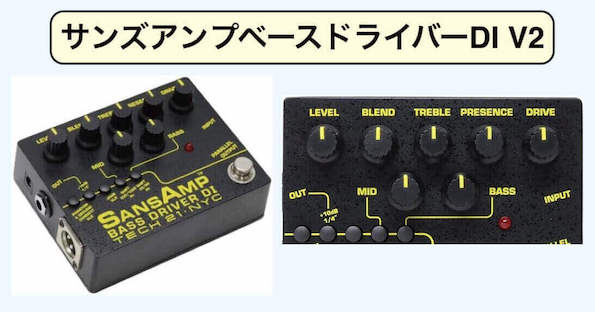
軽い歪みがいい感じで録れてるね♪
オートワウという変わった音のエフェクターもあります。
↓
この他に歪み系,空間系,フィルター,モジュレーション,プリアンプなど試してみましょう♪
これらは一つにまとまったマルチエフェクターもおすすめです。
Blackstar POLAR GOのメリット&デメリット
使用してみて感じたメリットとデメリットを紹介します。
●メリット
●デメリット
●メリット
・セッティングが簡単
・コンパクトで持ち運べる
・音は問題なし
・アプリでセッティングできる
・充電してどこでも録音可能(4時間駆動)
●デメリット
・低音は少し痩せる
・セッティングのたびにスマホとPCを抜き差しするが面倒
・INPUTが1系統
・バンドのスタジオ録音は音割れするのでNG!
※スタジオ録音は外付けのマイクで録音しましょう♪
INPUTが2系統あれば、
・”エフェクト音”と”生音”を同時に録音
・歌と楽器を同時に録音
できる♪
ちょっと拘ったレコーディングだけどね。
※プリアンプやサンズアンプとセットで音作りがおすすめ♪
Blackstar POLAR GOの紹介♪〜まとめ〜
ということで「Blackstar POLAR GOで自宅レコーディング」でした!
「このサイズでこれだけ録れる!」
充分ですよね!
[何ができた?]
・楽器を接続してレコーディング
・アプリでセッティングできる
・内蔵マイクでスタジオ録音
・コンパクトサイズで持ち運びが便利
筆者は、
・自宅でPOLAR GO♪
・レッスンでもPOLAR GOでレコーディングします♪
・ボーカルの歌録りもPOLAR GO♪
・ナレーション録りもPOLAR GO♪
とにかく便利なので、いつでもどこでもPOLAR GO♪
ってことで「Blackstar POLAR GOでどこでも行ける〜♪」
インターフェースを買い換えようと、
楽器店で探していたら、
小箱を見つけた。
それがPOLAR GO。
力は絶大だ。
小さな巨人。
また会おう♪
コメント